Premere
sul tasto Testo poi posizionare il mouse sull'area di lavoro.
Servira' un clic e si potra' osservare un cursore lampeggiare.
Premere
sul tasto Testo poi posizionare il mouse sull'area di lavoro.
Servira' un clic e si potra' osservare un cursore lampeggiare. Premere
sul tasto Testo poi posizionare il mouse sull'area di lavoro.
Servira' un clic e si potra' osservare un cursore lampeggiare.
 .
.
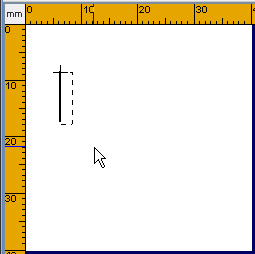
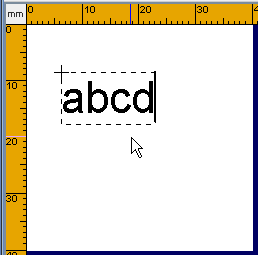
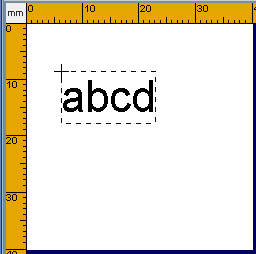
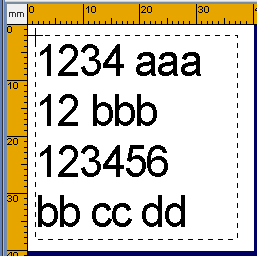
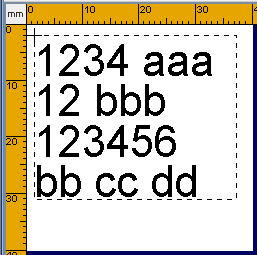
Siamo nella modalita' Editing Testo, possiamo scrivere e vedere immediatamente il risultato.
Modalita' Editing TestoNella figura di sinistra siamo in modalita' editing, nella figura di destra no. La differenza e' solo il cursore lampeggiante.
|
Per uscire dalla modalita' editing bisogna cliccare sull'area di lavoro all'esterno del rettangolo di selezione, oppure cliccare nell'ispettore delle proprieta' o premere il tasto Esc. Per entrare nuovamente nella modalita' editing bisogna fare un doppio clic sul testo da editare. Per modificare il testo bisogna essere nella modalita' editing. Per modificare le caratteristiche del font o del paragrafo si usa l'ispettore delle proprieta'.
|
Tutte le modifiche sono immediatamente visibili.
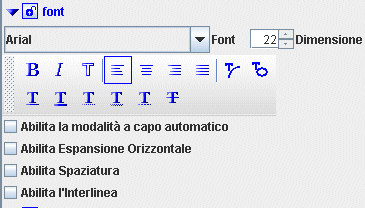
DimensionePer modificare la dimensione del
carattere possiamo usare i tastini al lato |
FontCliccando sulla destra della finestra si ottiene la lista dei font installati nel sistema operativo.
|
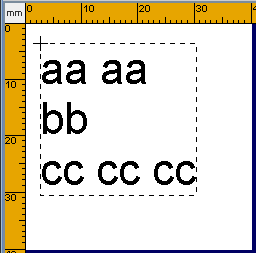
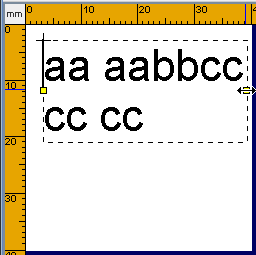
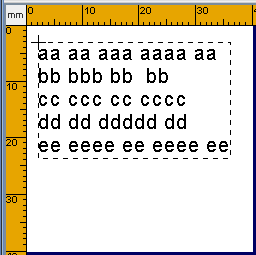
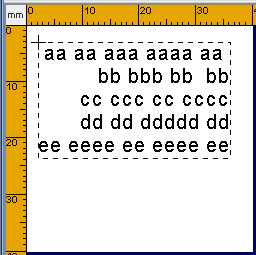
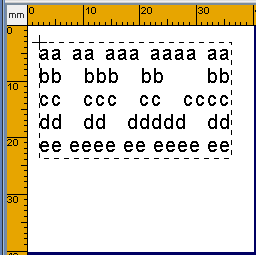
Modalita' a capo manualeQuesta opzione e' quella di default, quindi per andare a capo bisogna usare il tasto "Invio". In questo modo il paragrafo sara' formattato rispettando i punti in cui si e' usato il tasto "Invio". Di seguito e' mostrato un esempio. "aa aa(invio)bb(invio)cc cc cc"
|
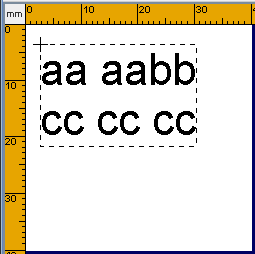
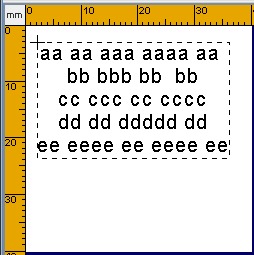
Abilita modalita' a capo automaticoCon questa opzione abilitata, il testo viene adattato al rettangolo di selezione che in questo caso definisce la larghezza del paragrafo. gli eventuali "Invio" vengono ignorati. Se usiamo lo stesso testo usato precedentemente il risultato sara':
|
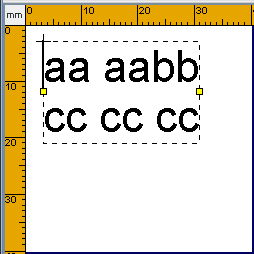
Per modificare l'ampiezza del paragrafo bisogna essere in modalita' di editing. Quindi bisogna fare un doppio clic sul testo. Poi e' possibile dimensionare la larghezza del paragrafo tirandolo dai marker. L'altezza del paragrafo sara' sempre adattata alla quantita' di testo.
|
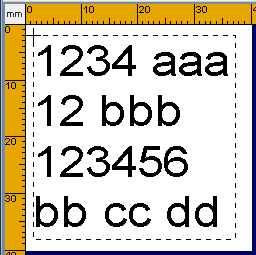
Per mostrare quanto detto allarghiamo il paragrafo precedente.
|
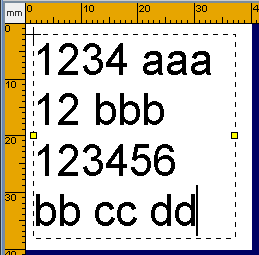
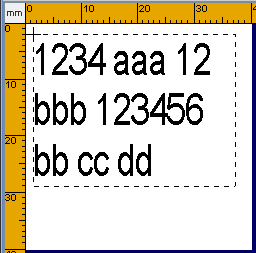
Ora cancelliamo tutto il testo e scriviamo una frase senza mai usare il tasto Invio.
|
Come si puo' vedere il testo e' stato adattato alla larghezza del paragrafo. Applicabile anche se il testo e' Variabile
Abilita Espansione OrizzontaleQuesta opzione consente di modificare il rapporto altezza larghezza del font. Questo puo' essere richiesto per motivi grafici o per adattare il testo ad una zona ben precisa. Di seguito e' mostrato cosa accade ne caso del testo precedentemente usato per il paragrafo con a capo automatico. Applicabile anche se il testo e' Variabile |
|
|
|
|
Abilita SpaziaturaQuesta opzione consente di modificare la spaziatura fra i singoli caratteri senza modificare il rapporto Altezza /Larghezza. Applicabile anche se il testo e' Variabile |
|
|
|
|
Abilita InterlineaQuesta opzione consente di modificare l'interlinea del paragrafo senza modificare il rapporto Altezza /Larghezza del carattere. Applicabile anche se il testo e' Variabile |
|
|
|
|
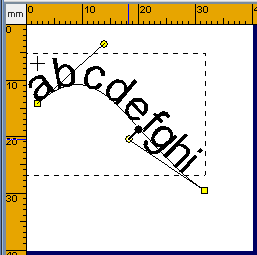
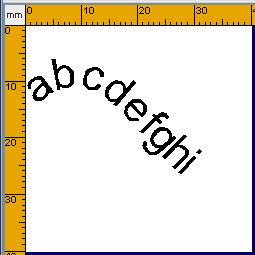
Testo CurvoQuesta modalita' di scrittura risulta
molto utile per creare degli accattivanti effetti grafici
o per posizionare il testo su delle curve. Applicabile
anche se il testo e' Variabile. Per applicare questo
effetto scrivere il testo nell'area di lavoro nel modo
consueto e poi premere sul pulsante
|
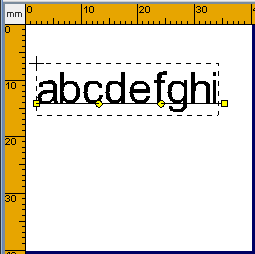
Ora e' possibile posizionandosi con il mouse sui marker (cerchietti o quadratini gialli) modificare le caratteristiche della curva che modella il testo.
|
Per modificare il testo si deve entrare nella modalita' Editing Testo con il doppio clic sul testo. E' possibile anche aggiungere altri punti di controllo per ottenere testo su curve piu' complesse.
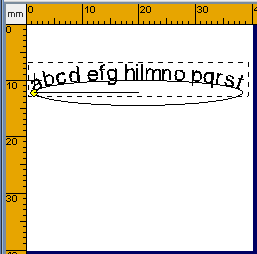
Testo CircolareQuesta modalita' di scrittura risulta
molto utile per creare degli accattivanti effetti grafici
o per posizionare il testo su delle curve. Applicabile
anche se il testo e' Variabile. Per applicare questo
effetto scrivere il testo nell'area di lavoro nel modo
consueto e poi premere sul pulsante
|
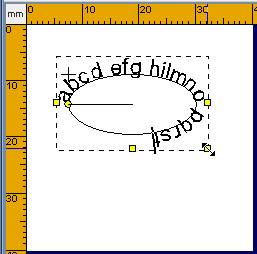
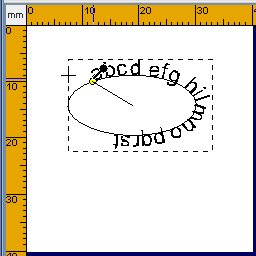
Facendo un doppio clic sul testo si entra in modalita' Editig Testo e sara' possibile oltre che editare il testo modificare la forma dell'ellisse su cui e' disegnato il testo.
|
Anche la posizione iniziale del testo puo' essere facilmente modificata con il mouse posizionandosi sul cerchietto giallo che identifica il marker.
|
GiustificazioneConsente di posizionare il testo all'interno del paragrafo. Sono contemplati tutti i tipi di giustificazione ed e' applicabile anche se il testo e' variabile. |
|
|
|
|
|
|
 |
|
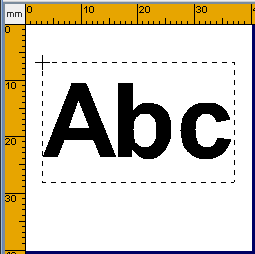
GrassettoE' applicabile al font semplicemente
premendo il tasto |
Normale |
Grassetto |
|
|
ItalicoE' applicabile al font semplicemente
premendo il tasto |
Normale |
Italico |
|
|
Solo ContornoE' applicabile al font semplicemente
premendo il tasto |
Normale |
Solo Contorno |
|
|
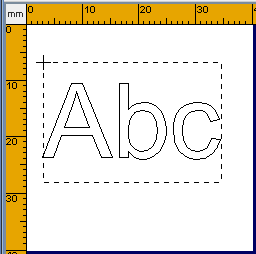
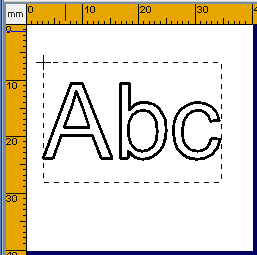
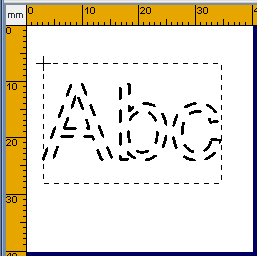
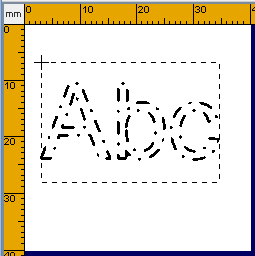
Per questo stile valgono tutte le opzioni di stile del contorno. Questo vuol dire che se andiamo nelle Geometrie possiamo aumentare lo spessore del contorno, e cambiare lo stile della linea.
Stile Continuo |
Stile Tratteggiato |
|
|
|
|
Stile Punto Linea |
|
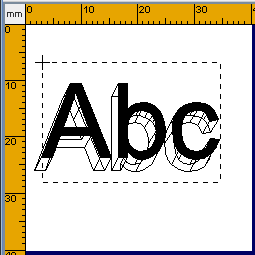
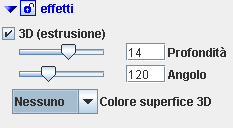
Testo 3DE' applicabile sia a testi fissi che a testi Variabili. Anche in questo caso e' possibile modificare lo spessore del contorno in Geometrie.
|
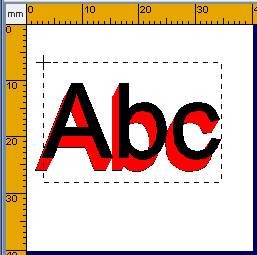
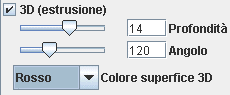
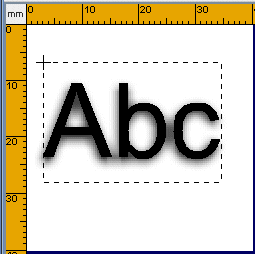
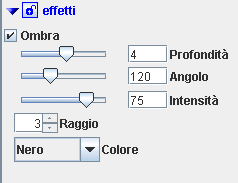
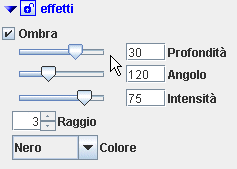
Testo con OmbraE' applicabile sia a testi fissi che a testi Variabili. Rappresenta un modo molto valido per evidenziare dei testi.
|
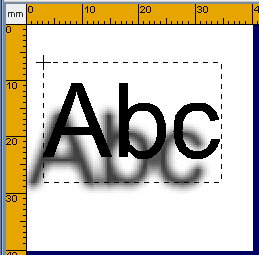
 .
.
 che
incrementano o decrementano il valore oppure editare
direttamente il valore per inserirne uno nuovo.
che
incrementano o decrementano il valore oppure editare
direttamente il valore per inserirne uno nuovo.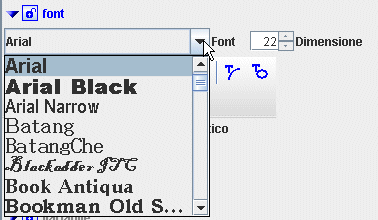






 . Quello
che otterremo e' mostrato di seguito.
. Quello
che otterremo e' mostrato di seguito.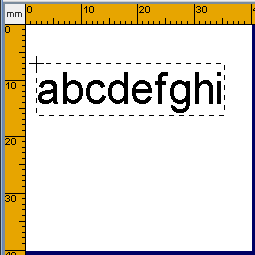
 . Quello
che otterremo e' mostrato di seguito.
. Quello
che otterremo e' mostrato di seguito.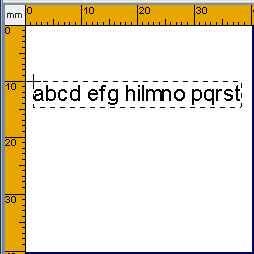



 . Applicabile anche a Testo Variabile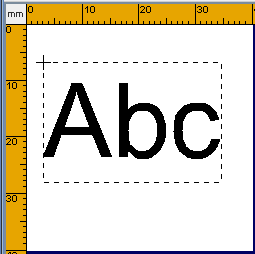
 . Applicabile anche a Testo Variabile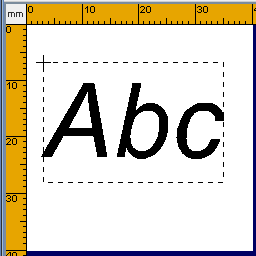
 . Applicabile anche a Testo Variabile